

そこの配信者さん!音響って整えてる?
音声が残念で離脱されてるVTuberって実は多いんじゃないかと思ってます。
画面は豪華なのに音が聞きづらいとすごく勿体無いですよね。
よくあるのが…
- 音量を上げても小さくて聞きづらい
- もごもごしていて聞き取りづらい
- 環境音がうるさい
などの問題がよく見られます。
音響を適切に整えるのってマジで難しいですよね…私もずっと悩んでいたのでわかります。
この記事では何も考えずに同じように設定するだけで整うマイクの音響設定を紹介します!
同接にも大きくかかわってくるので、すべてのVTuberさんは要チェックですよ!
手順
最初に手順を書いておきますね。
- マイクの入力音調整
- リップノイズの除去(※飛ばしてOK)
- ノイズゲート
- エキスパンダー
- イコライザー(※飛ばしてOK)
- コンプレッサー
- ボイスチェンジャー(※使う場合は)
- 3バンドイコライザー
- ディエッサー(※飛ばしてOK)
- アップワードコンプレッサー
- ゲイン
- リミッター
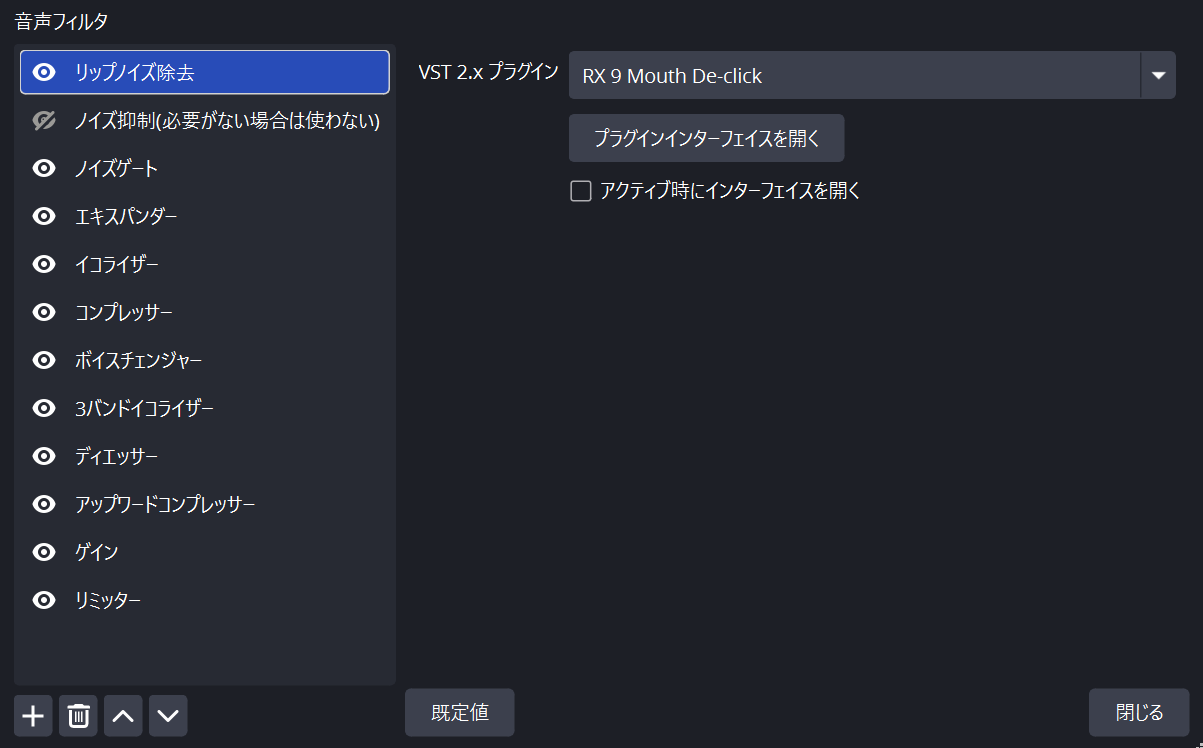
この手順で行きます。
画像にて示しましたが、このフィルタの順番が大事なので詳しくない方はこの順番通りに上から並ぶように設定してみてくださいね。
今のマイク設定はどこかに保存しておいて聞き比べて欲しいので、新しく「音声入力キャプチャ」ソースを追加して設定してもらうのがおすすめです!
1.マイクの入力音量調整
最初にOBSに入れるマイクの音量を適切に整えましょう。
Windows側のサウンドの設定では画像のように100%の音量で入れるようにしてください。
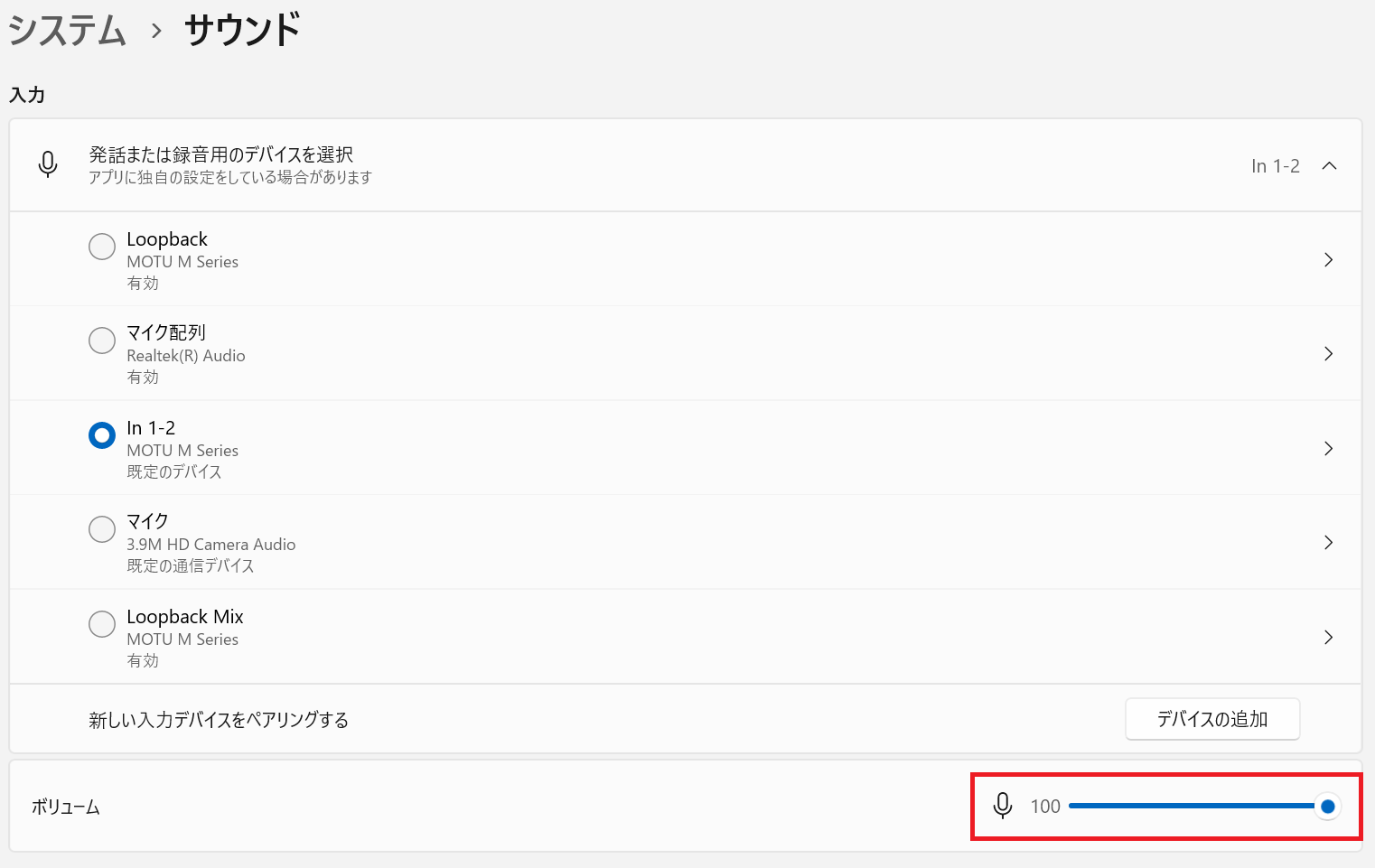
そのうえで、OBS側の音量設定は0dBでいじらないでくださいね。
顔の位置は適切でしょうか?マイクまでの距離は
◇マイクまでの距離目安
- 声が小さめの人
- 10cmくらい
- はっきり喋る人
- 20cmくらい
で固定しておいてください。顔をあんまり動かさないでくださいね。
コンデンサーマイクで上記くらいの距離、ダイナミックマイクだともう少し近くても大丈夫です。
ここまで大丈夫でしょうか?
ではOBSの音量バーを見ながら普通の音量でしゃべってみてください。
普通にしゃべりながらオーディオインターフェースやマイクについているつまみで調整していきます。
「緑色の1番上」で音が入ってくるくらい設定してください。
-25dB〜20dBくらいの値です。

※つまみのついていないUSBマイクを使っている方はちょっと設定が変わります。音量が調整できないので最初に100%にしたPCのサウンドの設定から70%とか80%とかに調整して-25〜20dbくらいでOBSに入るように調整してください。
ここで注意!
画像を見てもらえるとわかるように、音声が左側しか入っていません。
あなたの使っているオーディオインターフェースによっては入力口が2個あったりして、オーディオインターフェースからPCに音が届いたときに片方しか入っていないことがあります。
なので、OBSの「歯車が二つ重なったマーク」のところからオーディオの詳細プロパティの設定に入ってもらって…
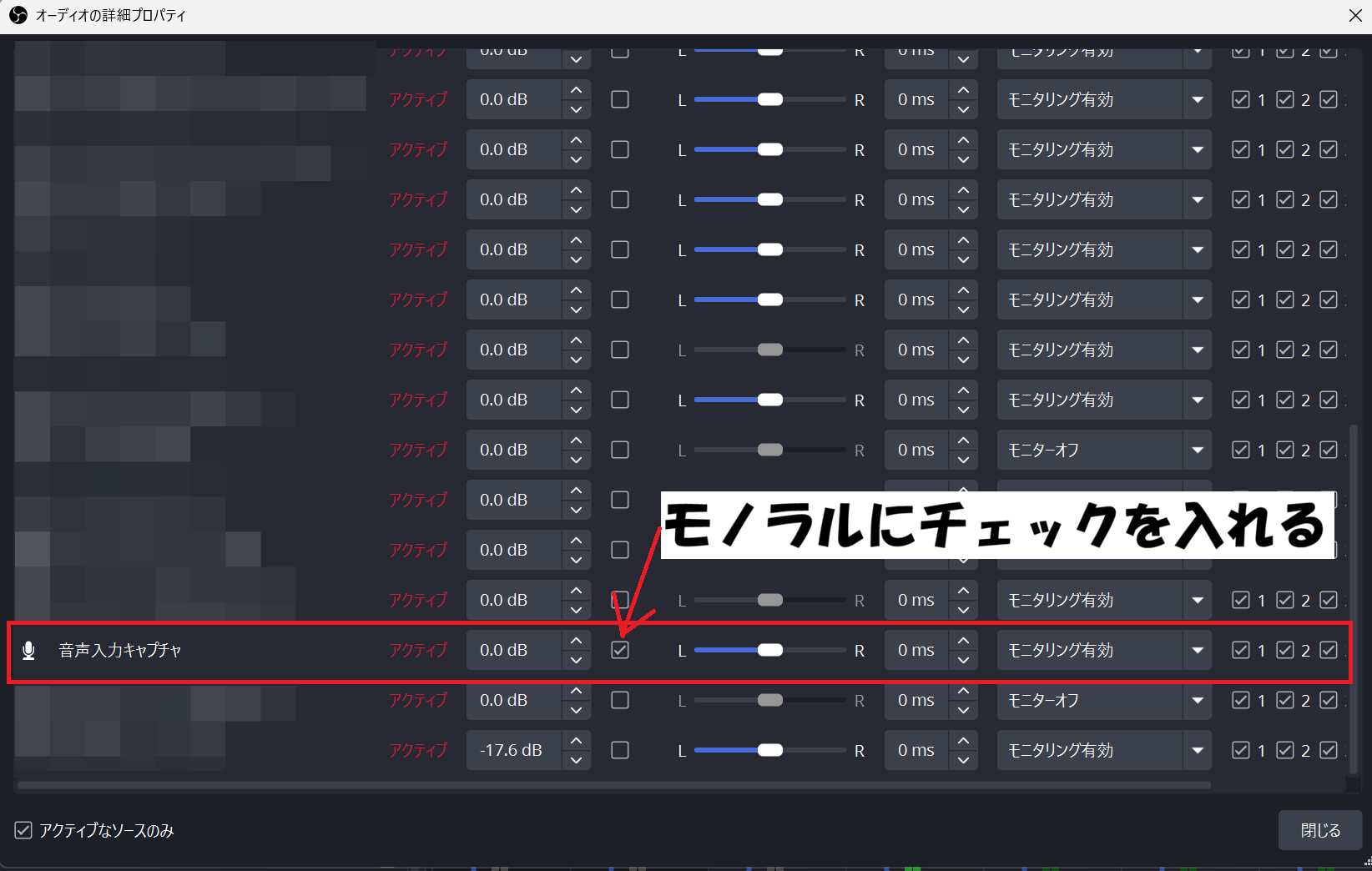
画像のように使っている音声入力ソースのモノラルにチェックをつけてください。
歌枠をやるときにはこのモノラルにチェックがついているとちょっとエコーなどの設定に問題が起きたりするので、その際に設定しなおす必要があるのですが…もしわからない人は一旦チェックをつけておきましょう。あとで別途設定しなおしてください。

これで片方からしか聞こえないというトラブルはなくなります。
ここまで大丈夫でしょうか。OBSに入れる入力音声を整えました。
OBSに入れた段階で音量が大きすぎると音が割れます。後でいくらリミッターとかかけても割れた音を直すことができません。
また入力音量が小さいと、後で音量を大きく持ち上げた時にホワイトノイズが入りやすかったりします。
なので最初に入れる音量を適切に整えるのがとっても大事なのです。
では、次からマイクのフィルタ設定をしていきます!
2.リップノイズの除去(※飛ばしてOK)
しっかり整えたい方はここでリップノイズの除去プラグインを入れるといいでしょう。
大体有料なので、お金をかけられない人は飛ばして次の3.ノイズゲートの設定へ。
リップノイズとはしゃべったときの「ぺちゃ」とか「クチャ」とかいう音です。クチャラーは気持ち悪いと思われて離脱されてしまうこともあるので、必要があれば導入してみてください。
私はiZotopeの「RX9 Mouth De-click」というのを使っています。
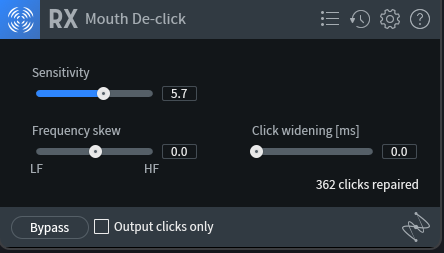
RX12まで現在は出ていますが、VST3プラグインになるので少し使いづらいです。このRX9だとVST2プラグインなのでそのままOBSに使えて使いやすいです。
3.ノイズゲート
このノイズゲートはもともとOBSについている機能です。
〇db以下の音はカットするという感じの機能です。エアコンの音や電子機器のホワイトノイズなどをカットすることができます。
私の設定としては
◇ノイズゲートの設定値
- 閉鎖しきい値
- -60dB
- 解放しきい値
- -51dB
- 動作開始時間
- 25ms(デフォルトのまま)
- 保持時間
- 200ms(デフォルトのまま)
- 解除時間
- 150ms(デフォルトのまま)
という感じにしています。
「1.マイクの入力音量調整」で-20dB~25dBくらいでマイクの音を入れているので、どんなに小さくしゃべっても消えないだろうという数値感です。
使っているマイクが単一指向性かどうか、コンデンサーマイクかダイナミックマイクかなど、環境によって変わると思います。
ご自身の環境に合わせて「閉鎖しきい値」と「開放しきい値」を調整してみてください。
ここでノイズゲートが適切に設定できていれば、「ノイズ抑制」の機能は必要ないケースがほとんどです。
OBSについているノイズ抑制の機能やNvdiaのグラボ搭載PCがOBSで使えるノイズ抑制機能は、叫び声などの大きい声がノイズと判断されて必要な音まで消えてしまいますし、声質が悪くなってしまいます。
あとは吐息とかもカットされてしまいますし。
VTuberは声を綺麗に聞かせることが大事ですよね。声ファンがつくくらいですから。
なので、ノイズ抑制の使用はおすすめしません。ノイズゲートのみの使用をおすすめします。
環境音を消すのにおすすめのアイテムがあります。それがこちら。
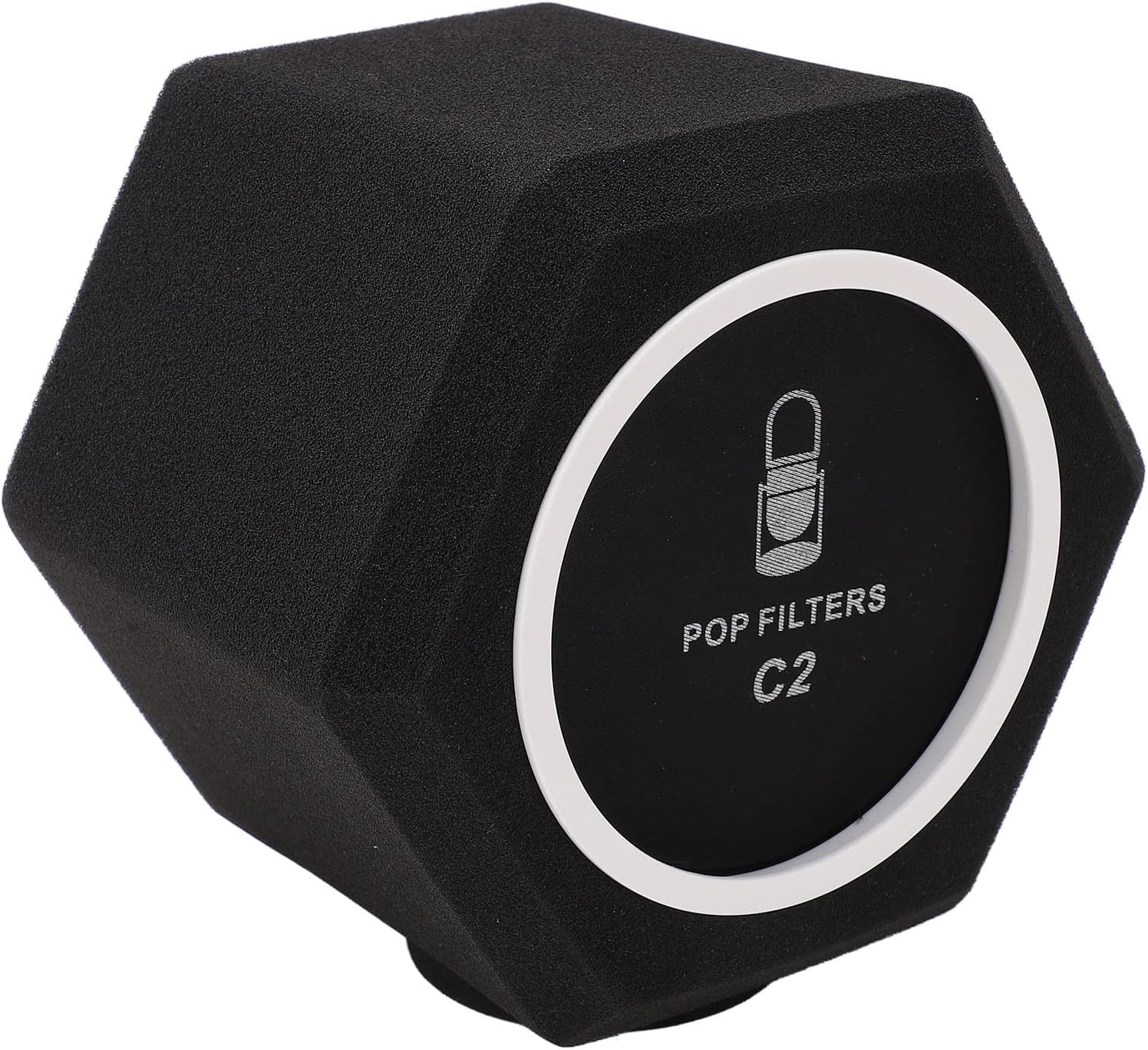
マイクがめちゃくちゃ大きくなってかさばるんですが…かなり環境音は減らせます。
もしくはコンデンサーマイクを使用している方は、ダイナミックマイクの使用を検討してみるとか…。
駆け出し配信者さんはダイナミックマイクのほうがおすすめですよ。
それでもどうしてもノイズが消えない…買い替えるお金なんてない。うるさい環境での配信だからノイズ抑制を入れたいという方は以下の設定で入れてみてください。
- 方式
- Speex(CPU使用率低め、低品質)
- 抑制レベル
- -10(それ以下にしない)
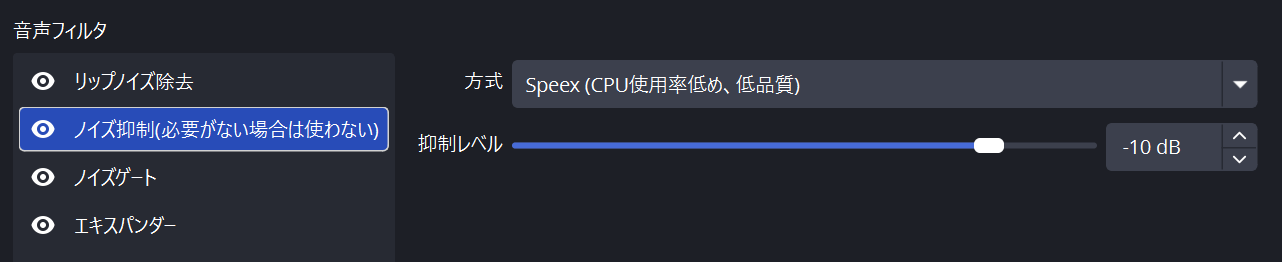
再度記載しますが、ノイズゲートのみの使用にとどめ、ノイズ抑制は使わないことをおすすめします。
4.エキスパンダー
エキスパンダーもOBSについている機能です。
小さい音をさらに小さくして目立たなくします。ノイズゲートからはみ出てしまった細かい小さな雑音を消さないまでにしてもここで気にならなくするイメージです。
服の布ずれのごそごそ音とか、タイピング音の軽減とかに効果を発揮してくれます。
私の設定はこんな感じです。
◇エキスパンダーの設定値
- 比率
- 2.00:1(デフォルトのまま)
- しきい値
- -40dB(デフォルトのまま)
- アタックタイム
- 10ms(デフォルトのまま)
- リリースタイム
- 50ms(デフォルトのまま)
- 出力ゲイン
- 7.00dB
- 検出
- RMS
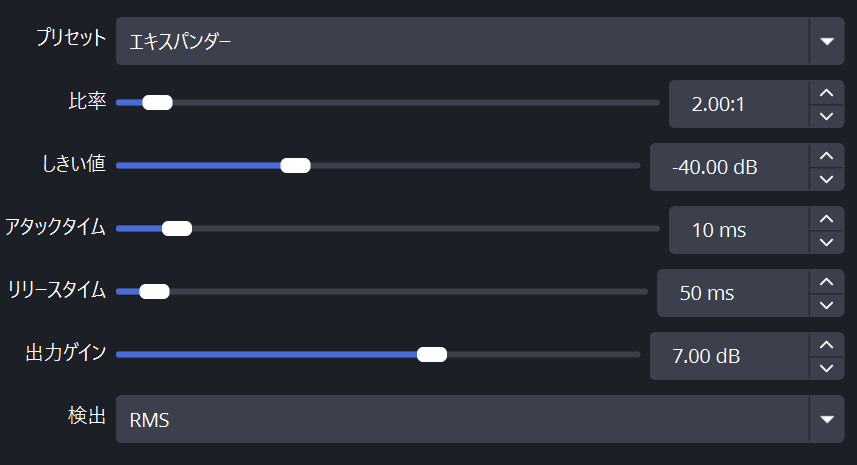
デフォルトの数値から「出力ゲイン」だけを上げて、平均的な音量をここで少し持ち上げています。

さっきと声の大きさを変えない普通の音量でしゃべって、黄色の下の方から真ん中くらいの間に来るように狙っています。
-20dB~-15dBほどの位置です。
この後のフィルタでどんどん音量は上げていきますからね。
5.イコライザー(※飛ばしてもOK)
このイコライザーというのは大体有料だったりします。
そのため、お金かけられない人は飛ばして6.コンプレッサーへ。
声のもこもこする帯域をカットしたり、逆に伸びにくい帯域を持ち上げたりすると声にメリハリが出て聞こえやすくなります。
私の場合は以下のような傾向で調整している。
◇イコライザーの設定値(傾向)
- 150Hz以下
- 下げない。私は下げると機械っぽくなる※逆にごそっとすべてカットする人もいる。
- 250Hz
- ちょっと下げる
- 400Hz
- ちょっと下げる
- 2500Hz
- ちょっと下げる
- 6000Hz
- ちょっと上げる
- 10000Hz以上
- 持ち上げる
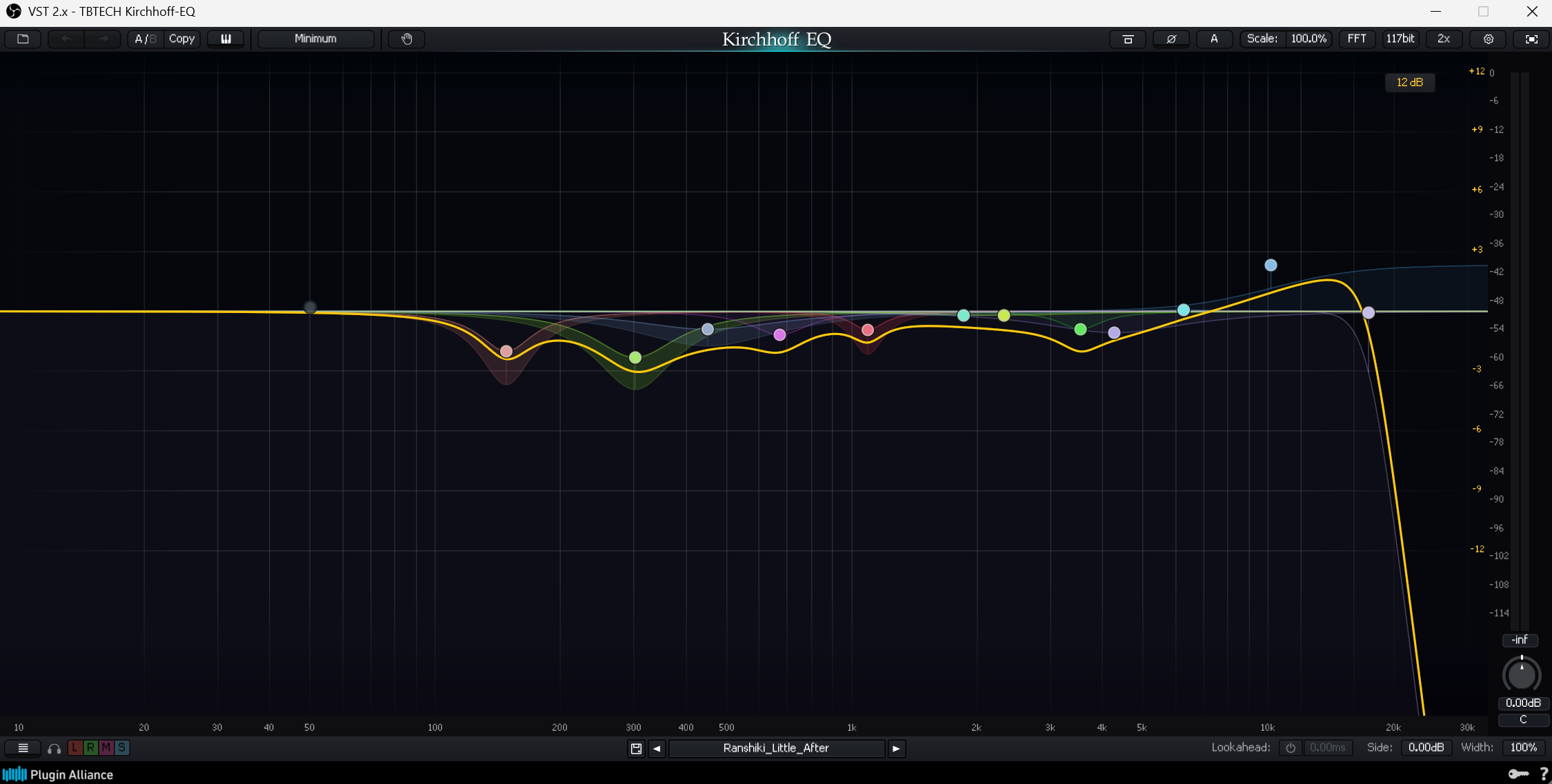
プラグインはなんでもいいが、私はダイナミックEQ機能を使いたいので「Kirchhoff EQ」を使っている。
また、次の項で説明するコンプレッサーとこのイコライザーのどっち先にかけるかというのは一種「宗教」のようになっており、人によって意見が分かれます。
こだわりがある人は、ご自身の好きな順番でかけたらええがな。
ちなみに初心者においては、このイコライザーを導入するのは音響の知識がついてからでよいのではないかと思っています。
6.コンプレッサー
これもOBSについてる機能です。
音量が咄嗟にはみ出たときに上手に音量を下げて均一化してくれます。
声量が均等になるし割れづらくなるので配信者は必ず入れた方がいいフィルタです。
私の設定はこんな感じ。
◇コンプレッサーの設定値
- 比率
- 3.00:1
- しきい値
- ‐17dB
- アタックタイム
- 15ms
- リリースタイム
- 1ms
- 出力ゲイン
- 4.00dB
- サイドチェイン
- 未設定
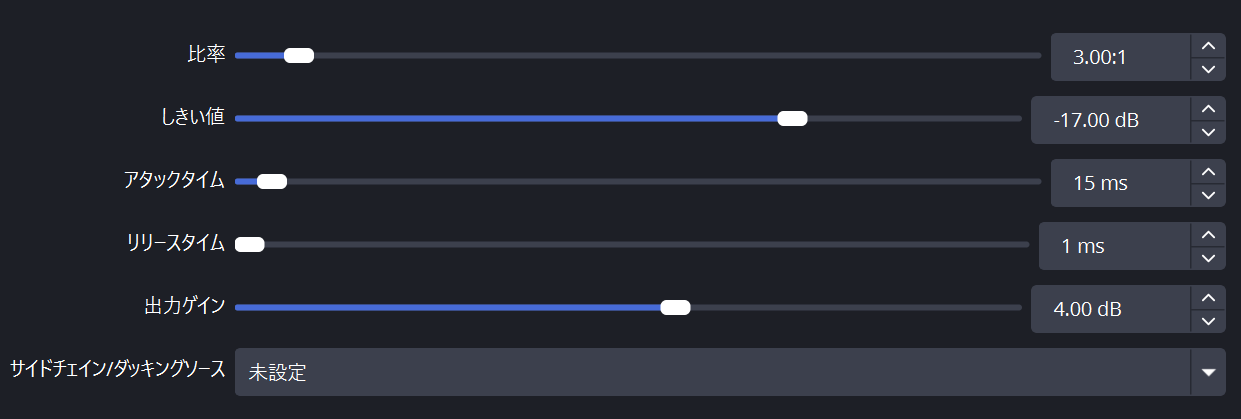
最後のサイドチェイン/ダッキングソース以外の全ての項目をいじっています。
比率はデフォルトの10.00:1だと数値が大きすぎるため抑揚がなくなってしまいます。
アタックタイムやリリースタイムの数値は「歌ってみた」のMIXをする際の数字と近い感じで設定してますね。
あと、コンプレッサーの考え方として音量を下げる代わりに、下がった分の音量を上げて補った方がよいです。
デフォルトでは出力ゲインが「0dB」となっているので4dB上げていますが、最後にもゲインで調整するのでここでは上げても上げなくてもどちらでも好みでOKです。
OBSのメーターで見える音量は「4.エキスパンダー」で整えた-20dB~15dBあたりで変わらないのですが、均一になり安定感が出ているのがわかると思います。
7.ボイスチェンジャー(※使う場合は)
ボイチェン使っていない人は飛ばして8.3バンドイコライザーへ。
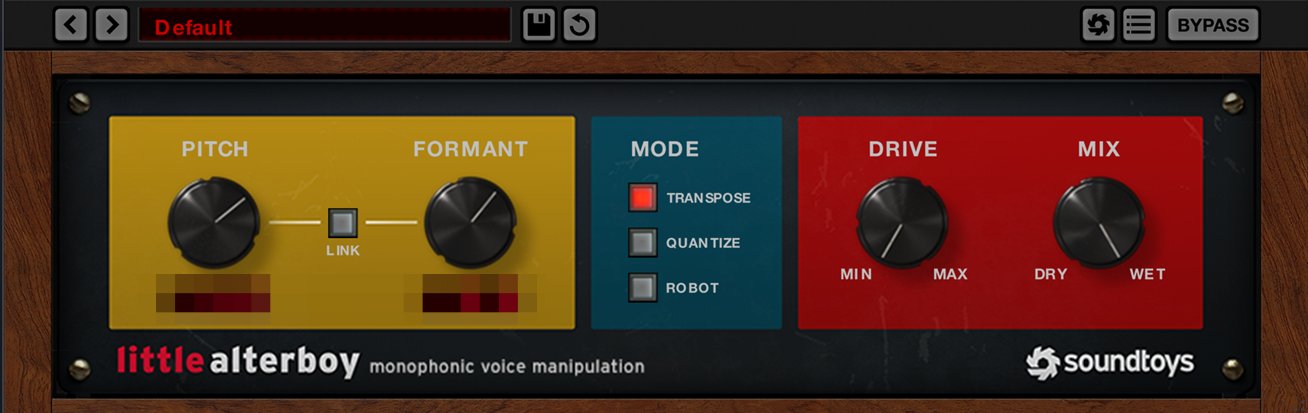
私はバ美肉なのでボイスチェンジャーを使っています。
ボイスチェンジャーの順番がここである理由は、地声をしっかりと整えてからボイスチェンジャーに入れているイメージです。
私は「LittleAlterBoy」というソフトを使っているよ。
8.3バンドイコライザー
コチラはOBSについている機能です。
「5.イコライザー」の簡易版みたいなものだと思ってください。
なのでイコライザーでしっかり整えられた場合はこちらは入れなくても大丈夫です。
自分の声に合わせて「高・中・低」それぞれの声の帯域を上げたり下げたりできます。
私のおすすめの設定は以下の通り
◇3バンドイコライザーの設定の傾向
- 高
- 持ち上げると華やかさが出てヌケがよくなりやすい
- 中
- いろんな音がぶつかる帯域なので下げるとモコモコ感が解消されやすい
- 低
- 人によって調整。私はちょっと上げてる。上げると安定感が出やすくなる人もいるかも。
この数値は正直人それぞれなので、自分の声が一番綺麗に聞こえるような数値を探してみて下さい。
声を出しながらモニター音を自分で聞きながら調整するのがいいです。
数値の設定が完了した後に、オンオフして聞き比べてみてください。
オンにする前よりもいい声に聞こえるなら成功と言っていいと思います。
これを入れるか入れないかは、好み次第なので入れなくてもOKです。
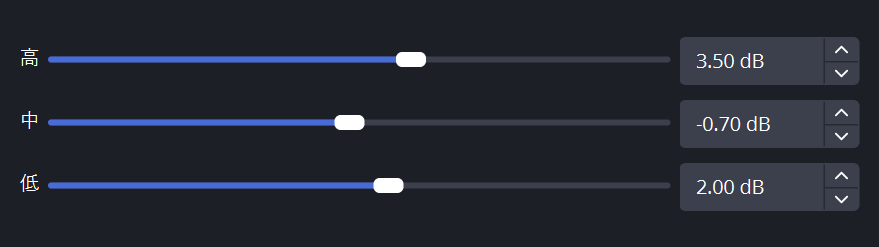
あまりにも行き過ぎたすぎた数字にならないように注意してください。
例えば、高音を10dB持ち上げるとか中音を10dB下げるとかになってくるといじりすぎです。
±5dBの範囲に収めるのが吉。
9.アップワードコンプレッサー
OBSについている機能。
小さい音を大きくして音に均一感を出して安定感を持たせてくれるものです。声量が安定しない人もこのフィルタを入れるのがおすすめ。
私の設定はこんな感じです。
◇アップワードコンプレッサーの設定値
- 比率
- 0.50:1(デフォルトのまま)
- しきい値
- -20.00dB(デフォルトのまま)
- アタックタイム
- 10ms(デフォルトのまま)
- リリースタイム
- 50ms(デフォルトのまま)
- 出力ゲイン
- 0.00dB(デフォルトのまま)
- ニー(Knee)
- 10(デフォルトのまま)
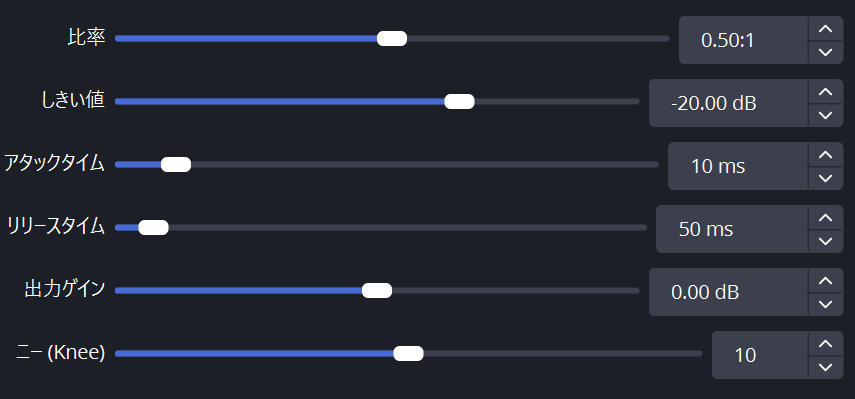
数字はデフォルトのままでOKだと思います。
10.ディエッサー(※飛ばしてOK)
こちらも大体有料のプラグインです。
お金かけられない人は飛ばして11.ゲインへ。
「さしすせそ」などのSの音が耳にツンとくる感覚を取ってくれるもの。歯擦音を耳に刺さらない音にしてくれます。
私はiZotopeの「RX9 De-ess」をつかっています。2.リップノイズの除去で使ったプラグインに一緒に入ってるやつですね。
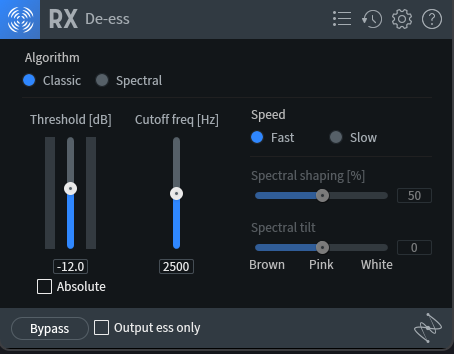
ディエッサーであればなんでも良いと思います。
11.ゲイン
OBSについている機能です。
私は以下の数値にしています。
◇ゲインの設定値
- ゲイン
- 7.00dB前後

最終的な音量をここで調整します。目指すは普通に話して赤の一番下~赤の真ん中くらい。
※-10dB~-5dB
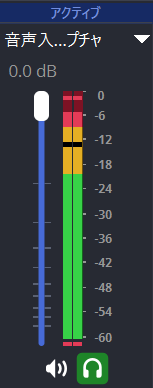
多くの解説サイトではこれよりもっと小さめの音量設定をすすめていますが、正直それだと小さいと思っています。
普通の声量で割れないギリギリのラインくらいまでここで持ち上げたいです。
ゲインの設定は人それぞれにはなりますが、私は7dB~9dB前後持ち上げると上記の範囲に収まります。
声の出し方やマイクの種類にもよるからぜひ自分に合わせて調整してみて欲しいです。
音は0dBを超えると割れるといわれていますが、この調整であれば気にならないはず。
歌ってみた動画などは0dBギリギリのビッタビタで音量を調整しながら音圧を上げる作業をしますし、場合によっては0dBを超える箇所があってもそのままにします。
この段階では、大きな声を出した時にはMAXを振り切って真っ赤になっても大丈夫です。
12.リミッター
OBSについている機能です。
前項で説明したとおり0dBを超えると音割れするので、音割れしないようにリミットを設定するためのものです。
◇リミッターの設定値
- しきい値
- 0.00dBから-4.00dB程度
- リリースタイム
- 60ms(デフォルトのまま)
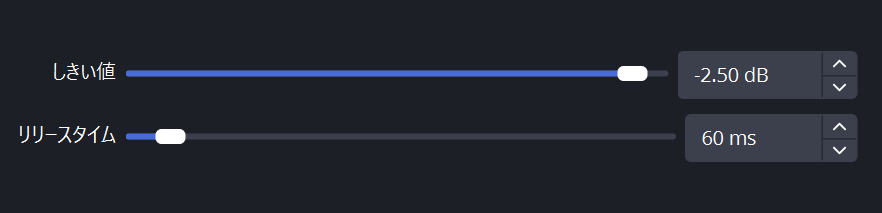
私はしきい値を-2.50dBで設定しています。
人によっては-1dBとか0dBでもいいと思っています。※ギリギリ割れていないよくらいの音量になります。
この調整をしておくと音量と音圧が出るので、途中で急に「楽天カードマ――――ン!!」のCMが挿入されてもリスナーが耳破壊されずに済みます。
※楽天カードマンのCMは音圧も音量もMAXにて作られています。
ただし、このリミッターまで来る前段で一度でも音が割れていると、ここでいくら設定しても音が割れてしまいます。
1~11までの項目で音が割れないように適切に調整したうえで、最後にリミッターを設定してくださいね。
これでマイクの設定は完璧に整いました!
BGMやゲーム音量の考え方
マイクを整えたらほかの音量はどうしたらいいの?
って声が聞こえてきそうなので…
整えたマイクは絶対に今後いじらないでください。
どうしても音量を調整したい場合は「11.ゲイン」のフィルタで調整してほしいのです。
オーディオインターフェースのつまみや、OBSのマイク音量バーのところのつまみで調整しないでほしいです。※OBSの音量バーは0dBから動かさないでください。
ではどうすればいいかというと
- 声が大きいといわれた→BGMorゲーム音量を上げる
- 声が小さいといわれた→BGMorゲーム音量を上げる
というふうに調整してください。
マイクの音量は変えずに、他を調整して整えるイメージですね。
これで配信の音量はバッチリ整います。
目安としては、
◇BGMやゲームの音量の設定の目安
- BGM音量
- -25dB〜20dB(緑の上の方くらいの値)
- ゲーム音量
- -20dB~-12dB(黄色の下から真ん中くらいの値)
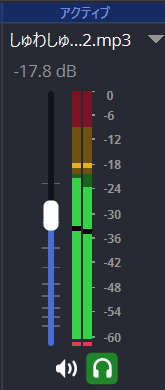
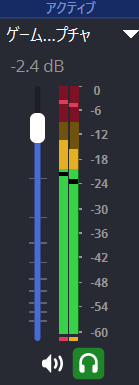
↑このBGMとゲーム音量に関しては、OBSの音量バーで調整をかけて大丈夫です。
BGMは少し小さくてうっすら聞こえるくらいで十分でしょう。
ゲーム音量はBGMよりは少し大きめのほうがリスナーも一緒にゲームに没入できます。ただ大きすぎると声が消えるので逆に集中がそがれます。
あとは微調整です。数dBの違いでも結構聞こえ方が変わるので、ちょうどいい数値を探してみてください。
最後に補足です。ゲーム配信などで読み上げを入れる場合は黄色の一番上~赤の一番下あたりを目指すのがおすすめです。自分のマイク音量よりもちょっと小さく入れるイメージですね。
ボイスロイドの声は良く通るので自分の声くらいまであげちゃうとうるさく感じます。
まとめ

参考になったかな?
この音響設定は私が以前にエックスにポストしたもからアップグレードしたものです。
【音響整えると同接増えます!】
「音声が残念で離脱」されてるVTuberって
実は多いんじゃないかと思ってる。画面は豪華なのに音が聞きづらいとすごく勿体無い。
配信者さんのためにOBSの音響を私はどう整えてるか一例をお見せします!
※保存推奨※
VTuberさんや配信者さんは保存して見返せるようにしておいてね!1.マイクの音量
適切な音量でOBSに入れるのが大事。オーディオインターフェースやマイクの設定で整えてて、OBS側の設定が0dBでいじってない時に「緑色の1番上」で入ってくるくらいにしてる。※-25〜20dBこれが大きすぎて割れると、その後にいくらリミッターとかかけても割れる。ここが小さいと後で音量を持ち上げた時にホワイトノイズが入りやすい。
続きはツリーで↓
— 欖式 卯美優 – らんしき うみゆ 🐰🏰 10/16はデビュー1周年! (@ranshikiumiyu) March 17, 2026
ブックマークしてくれていた方は、ポストではなくこの記事の方を見て設定してもらうのが一番確実なのでよろしくね!
元ポストで言っているように、音響を整えると本当に同接が増えます!
今まで、新人VTuberさん何人もの音響を手伝ってきましたが、この設定をすることによってみんな同接数が2桁がアベレージになりました。
それくらい音の問題で離脱していた人が今まで多かったってことですね…もったいない!
私はこういった役立つ情報をよく発信しているので、よかったらエックスをフォローしておいてね♪
あなたの配信がさらにより良いものになり、多くのリスナーさんを幸せにできますように♪